
 Главная
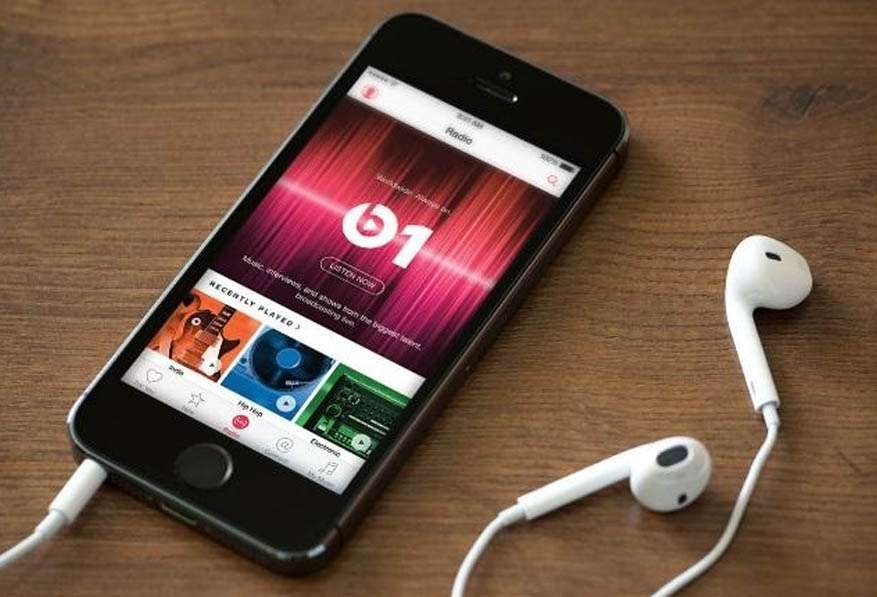
iPhone давно стал частью повседневности. Но многие владельцы используют лишь базовые возможности: звонки, сообщения, камеру и браузер. Остальные функции остаются в тени. Иногда они спрятаны в настройках, иногда вызываются жестом, а иногда появляются после обновления системы. Если разобраться в них спокойно, телефон начинает экономить время и внимание.
Полезные материалы по мобильным настройкам иногда публикуют в блог об eSIM, особенно когда речь идет о связи в поездках. Однако базовые лайфхаки для iPhone не требуют специальных знаний. Достаточно выделить несколько минут и проверить параметры, которые уже есть в системе. Главное — не пытаться включить все сразу. Лучше выбрать два-три приема и постепенно добавить остальные.
Настройка Focus и уведомлений без лишнего шума
Режимы Focus помогают разделить работу, отдых и личное время. Владелец может создать несколько профилей: для офиса, сна, спорта или чтения. В каждом профиле выбираются люди и приложения, которые могут присылать уведомления. Остальные сигналы временно остаются в стороне. Это не отключает телефон полностью, но снижает поток информации.
Настроить Focus можно в разделе «Фокусирование». Там же доступны автоматизации: по времени, геолокации или открытию приложения. Например, режим «Сон» включается вечером и отключает звук уведомлений. Утром он снимается сам. Пользователь не тратит время на ручные переключения.
Еще один прием — сводка уведомлений. Она собирает несрочные сообщения и показывает их в удобное время. Это помогает реже отвлекаться. Однако важно проверить, чтобы важные контакты оставались в списке исключений. Иначе можно пропустить звонок от близкого человека или коллеги.
Экран «Экранное время» тоже полезен. Он показывает, какие приложения забирают больше всего внимания. На основе этих данных владелец может установить лимиты. Это не наказание, а способ вернуть контроль. Настройка занимает пару минут, а эффект заметен в течение дня.
Быстрые действия, которые скрыты в жестах
Многие функции iPhone вызываются жестами. Например, свайп вниз от правого верхнего угла открывает Пункт управления. Свайп влево по нижней части экрана переключает приложения. Долгое нажатие на иконку открывает быстрые действия. Такие мелочи ускоряют работу без дополнительных приложений.
Функция «Касание сзади» позволяет назначить действие на двойной или тройной тап по задней панели. Можно открыть камеру, включить фонарик, сделать скриншот или запустить команду. Настройка находится в разделе «Универсальный доступ». Это удобно, когда руки заняты или телефон лежит на столе.
В приложении «Камера» кнопка громкости работает как спуск затвора. Долгое нажатие на кнопку спуска включает серийную съемку. Свайп по нижней части экрана переключает режимы. Эти жесты помогают быстрее поймать момент. Не нужно искать нужную кнопку на экране.
Клавиатура также поддерживает жесты. Свайп по клавишам позволяет печатать без отрыва пальца. Долгое нажатие на пробел превращает клавиатуру в трекпад для курсора. Это ускоряет редактирование текста. Особенно удобно в длинных сообщениях и заметках.
Полезные функции клавиатуры и текста
Замена текста экономит время при вводе адресов, почты и частых фраз. В настройках клавиатуры можно создать сокращение. Например, несколько букв будут автоматически превращаться в длинный адрес или шаблон ответа. Это снижает количество ошибок и ускоряет переписку.
Встроенный сканер документов доступен в приложении «Заметки». Камера распознает границы листа, выравнивает перспективу и сохраняет скан в PDF. Не нужно устанавливать отдельные программы. Результат можно сразу отправить или сохранить в файлы.
Live Text распознает текст на фото и изображениях. Можно выделить номер телефона, адрес или ссылку и выполнить действие. Это работает в камере, галерее и некоторых приложениях. Функция помогает быстро перенести информацию без ручного набора.
Диктовка тоже стала точнее. Она поддерживает знаки препинания и голосовые команды. Владелец может надиктовать сообщение или заметку, а затем поправить текст. Это удобно в дороге или когда печатать неудобно. Однако стоит проверять имена и числа.
Экономия времени с помощью Shortcuts
Приложение «Команды» объединяет несколько действий в один сценарий. Например, команда может включить авиарежим, открыть музыку и запустить таймер. Или отправить сообщение с текущим местоположением. Настройка требует нескольких шагов, но потом экономит время.
Автоматизации запускаются по событию. Это может быть подключение к зарядке, открытие приложения, время суток или подключение к Wi-Fi. Владелец создает правило один раз, а iPhone выполняет его сам. Главное — не перегружать систему десятками автоматизаций.
Готовые команды можно найти в галерее. Там есть простые варианты: перевод текста, создание коллажа, расчет чаевых, сканирование QR-кода. Пользователь может добавить их в виджет или на экран «Домой». Это делает запуск быстрее.
Shortcuts хорошо работают с виджетами. На экране «Сегодня» можно разместить кнопки для частых действий. Например, включить режим «Не беспокоить», открыть заметку или позвонить конкретному контакту. Такой подход сокращает количество лишних нажатий.
Шесть лайфхаков, которые стоит попробовать сегодня
Некоторые приемы не требуют глубокой настройки. Их можно проверить прямо сейчас. Ниже собраны простые действия, которые часто остаются незамеченными.
• Долгое нажатие на значок приложения открывает быстрые команды: например, сразу создать заметку или открыть вкладку браузера.
• Свайп двумя пальцами по списку сообщений позволяет отметить несколько писем и переместить их в папку.
• В Пункте управления можно добавить кнопку «Шифрование» или «Сканер QR-кода», чтобы они всегда были под рукой.
• На экране блокировки долгое нажатие на фонарик регулирует яркость, а долгое нажатие на камеру выбирает режим съемки.
• В Safari долгое нажатие на кнопку «Новая вкладка» открывает список недавно закрытых страниц.
• В «Напоминаниях» можно добавить геометку: задача появится при входе или выходе из определенного места.
Эти мелочи не заменяют полноценные настройки, но делают ежедневные действия быстрее. Со временем владелец привыкает к ним и уже не возвращается к старым способам. Главное — выбрать те, которые подходят именно его ритму.
Камера и фото: меньше рутины, больше результата
Камера iPhone умеет больше, чем просто снимать. В режиме «Портрет» можно менять глубину резкости после съемки. В «Кинематографическом» режиме фокус переключается между объектами. Это помогает получить выразительные кадры без сложной техники.
В галерее есть инструмент «Копировать объект». Он выделяет предмет на фото и позволяет вставить его в другое изображение или сообщение. Функция работает аккуратно, если фон не слишком сложный. Это удобно для быстрых коллажей и заметок.
Скрытые альбомы защищают личные снимки. Их можно скрыть из общей ленты и закрыть Face ID. Настройка находится в разделе «Фото». Такой подход помогает сохранить приватность без сторонних приложений.
Живые фото можно превратить в видео или выбрать другой ключевой кадр. Это полезно, если на снимке получилось неудачное выражение лица. Достаточно открыть фото, нажать «Изменить» и выбрать нужный момент. Результат сохраняется как обычное изображение.
Батарея и зарядка: аккуратные привычки
Оптимизированная зарядка снижает износ аккумулятора. iPhone изучает привычки владельца и завершает зарядку к нужному времени. Если включить эту функцию, телефон может заряжаться медленнее ночью. Это нормально и полезно для батареи.
Режим низкого энергопотребления помогает в долгих поездках. Он снижает фоновую активность и частоту обновлений. Включать его стоит заранее, а не при низком заряде. Тогда телефон дольше остается в рабочем состоянии.
Фоновое обновление приложений стоит проверить. Некоторые программы обновляются постоянно, хотя это не нужно. Можно оставить только важные. Это снижает расход энергии и мобильного трафика.
Темный режим не всегда экономит заряд, но на OLED-экранах эффект есть. Если телефон поддерживает такую технологию, темная тема помогает при ярком интерфейсе. Однако главное — не держать экран на максимальной яркости без необходимости.
Безопасность и приватность без сложных шагов
Пароли можно заменить ключами доступа. Они используют Face ID или Touch ID и не требуют ввода комбинации. Это удобнее и безопаснее. Многие сервисы уже поддерживают такие ключи.
Функция «Скрыть e-mail» создает случайный адрес для регистрации. Письма пересылаются на основной ящик. Если адрес начнет получать лишние рассылки, его можно отключить. Это помогает сохранить основной e-mail в чистоте.
Проверка безопасности показывает, какие данные доступны приложениям. Можно отозвать разрешения на камеру, микрофон, контакты или геолокацию. Лучше делать это раз в несколько месяцев. Такой простой аудит снижает риски.
«Защита украденного устройства» добавляет дополнительный барьер. Некоторые действия требуют Face ID и не обходятся кодом-паролем. Владелец может включить функцию в настройках. Это особенно полезно в поездках и людных местах.
Связь и поездки: eSIM и полезные мелочи
Современные iPhone поддерживают eSIM. Это цифровая SIM-карта, которую можно подключить без пластиковой карточки. В поездках такая технология помогает оставаться на связи. Не нужно искать местный салон или менять физическую SIM.
Перед поездкой стоит проверить настройки сотовой связи. Можно выбрать, какая линия используется для данных, а какая для звонков. Это снижает расходы и упрощает управление. Также полезно отключить автоматическое переключение там, где оно не нужно.
В «Картах» можно заранее скачать карту региона. Тогда навигация работает без интернета. Это экономит трафик и помогает в местах со слабым сигналом. Маршруты и точки интереса остаются доступными.
Переводчик в iPhone умеет работать офлайн для некоторых языков. Можно скачать нужный пакет и пользоваться без сети. Это удобно в кафе, магазинах и транспорте. Фразы можно сохранять в избранное.
Звук, будильники и таймеры
Будильник можно настроить с постепенным увеличением громкости. Это помогает просыпаться мягче. В настройках звука стоит выбрать мелодию, которая не сливается с уведомлениями. Тогда сигнал будильника будет отличаться от сообщений.
Таймер удобно запускать через Пункт управления. Если добавить кнопку, отсчет начинается в одно касание. Это полезно для готовки, тренировок и коротких перерывов. Не нужно каждый раз открывать приложение «Часы».
Звук клавиатуры можно отключить отдельно от других системных звуков. Это делает набор тише в общественных местах. Настройка находится в разделе «Звуки, тактильные сигналы». Там же регулируется вибрация.
В «Часах» есть функция «Остановить воспроизведение». Она выключает музыку или подкаст по таймеру. Это удобно перед сном. Владелец может засыпать под аудио и не беспокоиться, что звук будет играть всю ночь.
Доступность и комфорт
Раздел «Универсальный доступ» полезен не только при ограничениях. Там можно увеличить размер текста, включить жирный шрифт или уменьшить прозрачность. Это снижает нагрузку на глаза. Настройки применяются к системным приложениям и многим программам.
Функция «Увеличение» работает как лупа. Она увеличивает мелкий текст или удаленные объекты. Запуск можно назначить на касание сзади. Это помогает в магазине, музее или на упаковке товара.
«Голосовое управление» позволяет выполнять действия без рук. Можно открыть приложение, нажать кнопку или набрать текст. Функция полезна, когда телефон находится не рядом. Настройка требует короткого обучения, но потом работает стабильно.
Режим «Чтение экрана» озвучивает текст. Он пригодится в дороге или при усталости глаз. Можно выбрать голос и скорость. Это еще один способ использовать iPhone с комфортом.
Умные мелочи для повседневных задач
В «Напоминаниях» можно создать список покупок с сортировкой по категориям. Приложение само группирует товары. Это ускоряет поход в магазин. Похожие функции есть в «Заметках» и «Календаре».
В «Кошельке» хранятся билеты, карты и пропуска. Они доступны с экрана блокировки. Не нужно открывать приложение и искать нужный документ. Достаточно поднести телефон к считывателю.
Функция «Найти» помогает не только с телефоном. Можно отслеживать сумку, ключи или наушники. Если вещь потерялась, приложение показывает последнее место. Это спокойнее, чем вспоминать маршрут.
Быстрое создание заметки доступно через Пункт управления. Можно добавить кнопку и открывать новую запись одним касанием. Это удобно для идей, списков и коротких мыслей. Позже текст легко найти через поиск.
Итог: спокойный подход к возможностям iPhone
Лайфхаки не требуют сложных действий. Многие функции уже встроены в систему. Нужно лишь выбрать те, которые подходят для повседневности. Один прием может экономить минуту, другой — час. В сумме это заметное облегчение.
Не стоит включать все сразу. Лучше протестировать несколько настроек и оставить те, что действительно полезны. Со временем iPhone становится более предсказуемым и удобным. Главное — не бояться экспериментировать в безопасных пределах.
Такой подход помогает использовать телефон осознанно. Он не отвлекает лишними уведомлениями, не разряжается без причины и помогает в поездках. А значит, выполняет свою роль тихого помощника, а не источника суеты.